



云主机
通过控制台登录
更新时间: 2022-08-30 21:00:00本文介绍如何通过控制台登录访问云主机。
前提条件
该VPC用户下需要有计算、存储、弹性IP等相关的资源配额下方可操作。
注意事项
• VPC租户下需要足够的配额资源,包括计算、存储、弹性IP等。
• VPC下需要创建相关的子网网段。
• 需防火墙放通远程桌面3389端口(Windows云主机)、ssh22端口(Linux云主机)等远程端口。
方法一:通过云主机控制台登录
操作步骤
1. 登录助企云控制台。
2. 单击控制台左上角 ,选择产品与服务 > 计算 > 云主机。
3. 进入云主机页面,在目标资源池页面选择勾选目标云主机。
4. 在目标云主机操作列单击控制台。

5. 进入登录页面,按照页面提示执行登录操作。
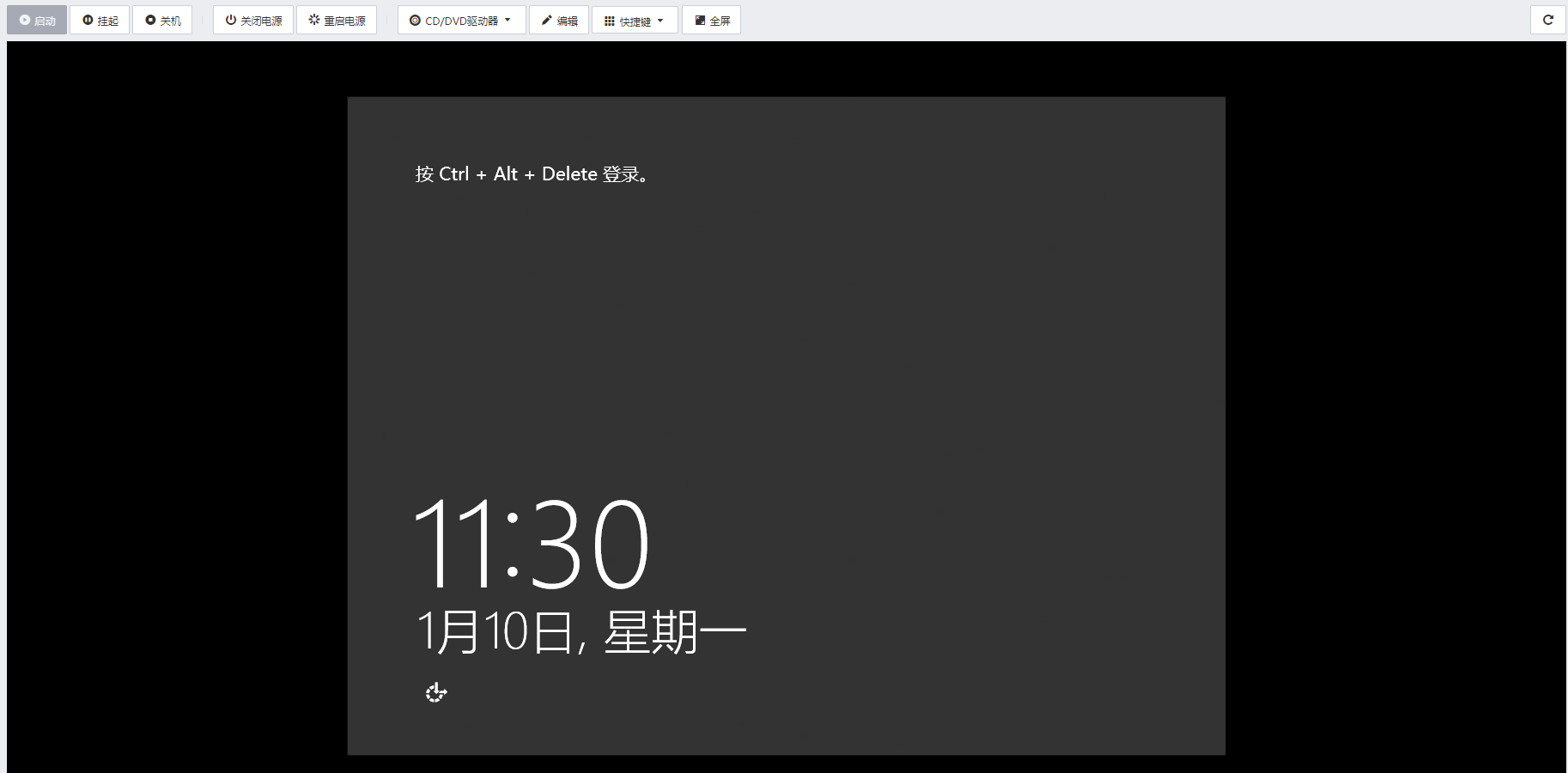
Windows登录时,需要单击页面中的快捷键 > Ctrl +Alt+Delete来执行登录操作。
Windows登录页面:
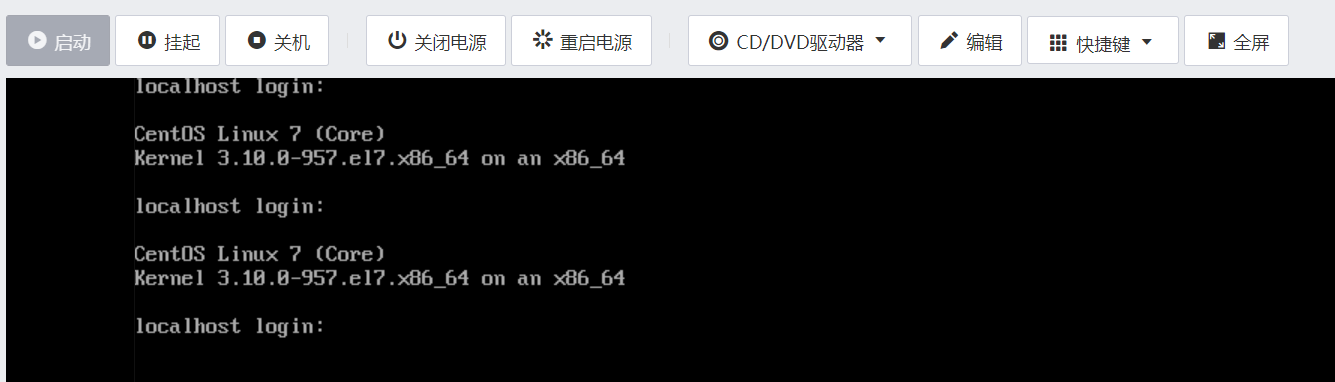
Linux登录页面:
方法二:通过网络拓扑控制台登录
1. 登录助企云控制台。
2. 单击控制台左上角,选择产品与服务 > 网络 > 网络拓扑。
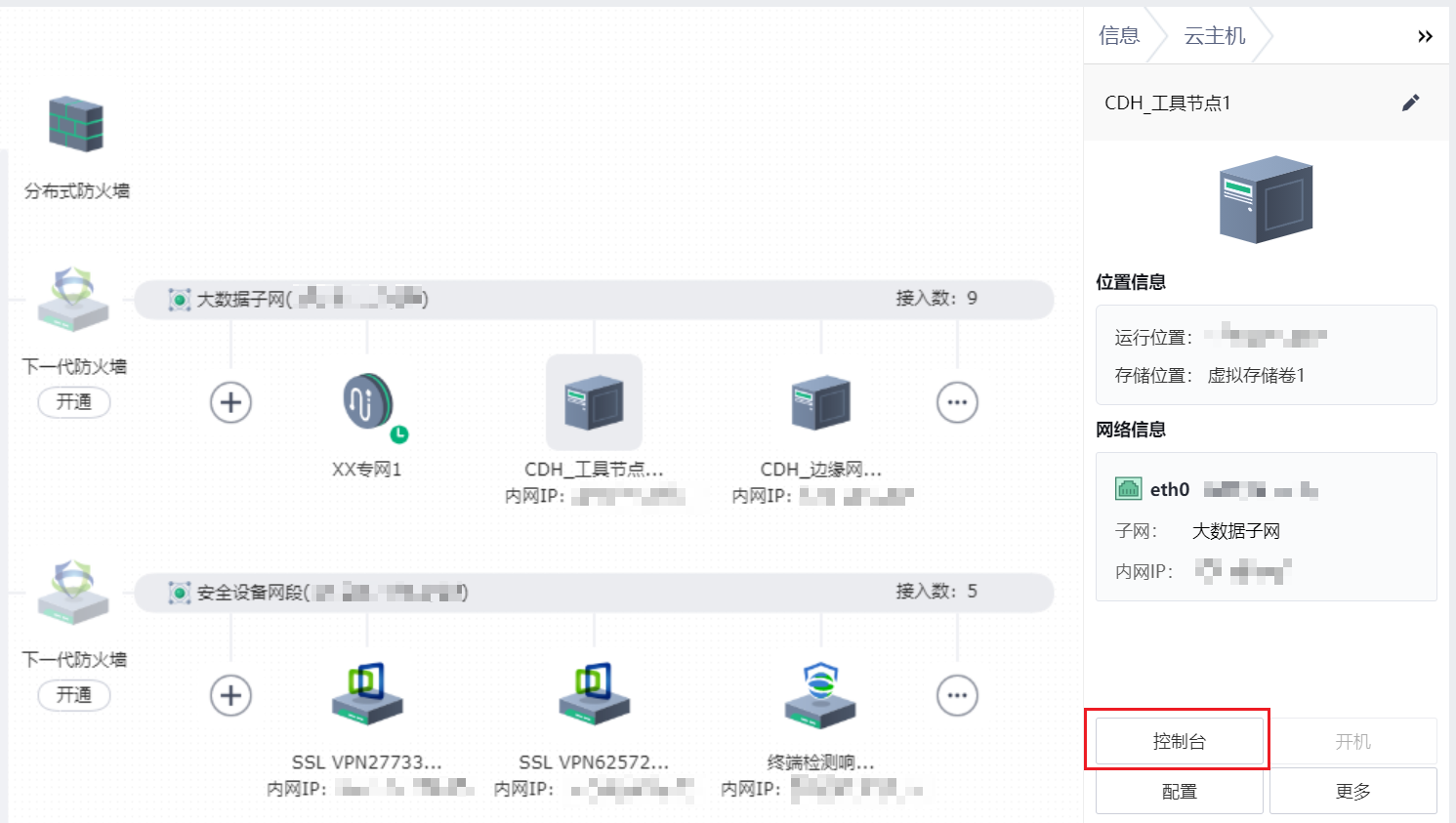
3. 进入网络拓扑页面,单击选中目标云主机。
4. 在右侧页面单击控制台。
5. 进入登录页面,按照页面提示执行登录操作。
Windows登录页面:
Linux登录页面:
 上一篇:快速上云指南


 本站支持IPv6访问